从零到实战:企业级 GitLab 备份与迁移全流程指南
手动复制 GitLab 的数据目录听起来简单,但在实际操作中极易导致权限、数据库版本或数据不一致等问题,从而让整个系统崩溃。本指南将介绍 为什么要迁移、如何备份、如何恢复,并给出常见问题和自动化方案,确保你的数据万无一失。
一、为什么要迁移 GitLab?
迁移 GitLab 通常出于以下原因:
- 资源不足:随着仓库数量和数据量的增长,原有服务器磁盘或内存不足。
- 环境变更:从测试环境迁移到正式生产环境,以获得更高的稳定性和安全性。
- 架构优化:将 GitLab 部署方式从物理机迁移到 Docker 容器,或迁移到分布式架构。
- 灾难恢复:通过备份恢复 GitLab,避免因硬件故障、黑客攻击或误删导致的数据丢失。
二、在新服务器上搭建一个干净的 GitLab 环境
迁移数据前,你需要准备好一个 版本一致 的新 GitLab 环境。
使用 Docker Compose 快速搭建
- 创建并编辑
docker-compose.yml:
version: '3.6'
services:
  web:
    # 版本最好先固定,备份恢复会触发版本问题,需要保持一致
    image: gitlab/gitlab-ce:18.2.4-ce.0
    container_name: gitlab
    restart: always
    hostname: 172.19.23.27
    ports:
      - "8080:80"
      - "8443:443"
      - "2222:22"
    volumes:
      - ./config:/etc/gitlab
      - ./logs:/var/log/gitlab
- ./data:/var/opt/gitlab- 启动 GitLab:
docker-compose up -d确保 GitLab 版本和旧环境一致,否则恢复可能失败。
三、GitLab 备份机制详解
GitLab 官方提供了内置的 gitlab-backup 工具,它可以完整打包 Git 仓库、数据库和上传文件。
1. 备份内容包含哪些?
- 仓库数据:代码、提交历史、Wiki
- 数据库:用户、权限、Issue、Merge Request
- 上传文件:头像、附件、CI/CD artifacts
- 配置文件:
gitlab.rb和gitlab-secrets.json
以上都可以通过gitlab自带的备份完成,您无需担心文件从哪儿来
2. 创建备份
进入源服务器(待迁移服务) GitLab 容器,执行备份:
docker exec -it gitlab bash
gitlab-backup create
此命令会在 /var/opt/gitlab/backups/ 生成一个带时间戳的 .tar 文件,例如 1725860456_2025_09_09_gitlab_backup.tar。
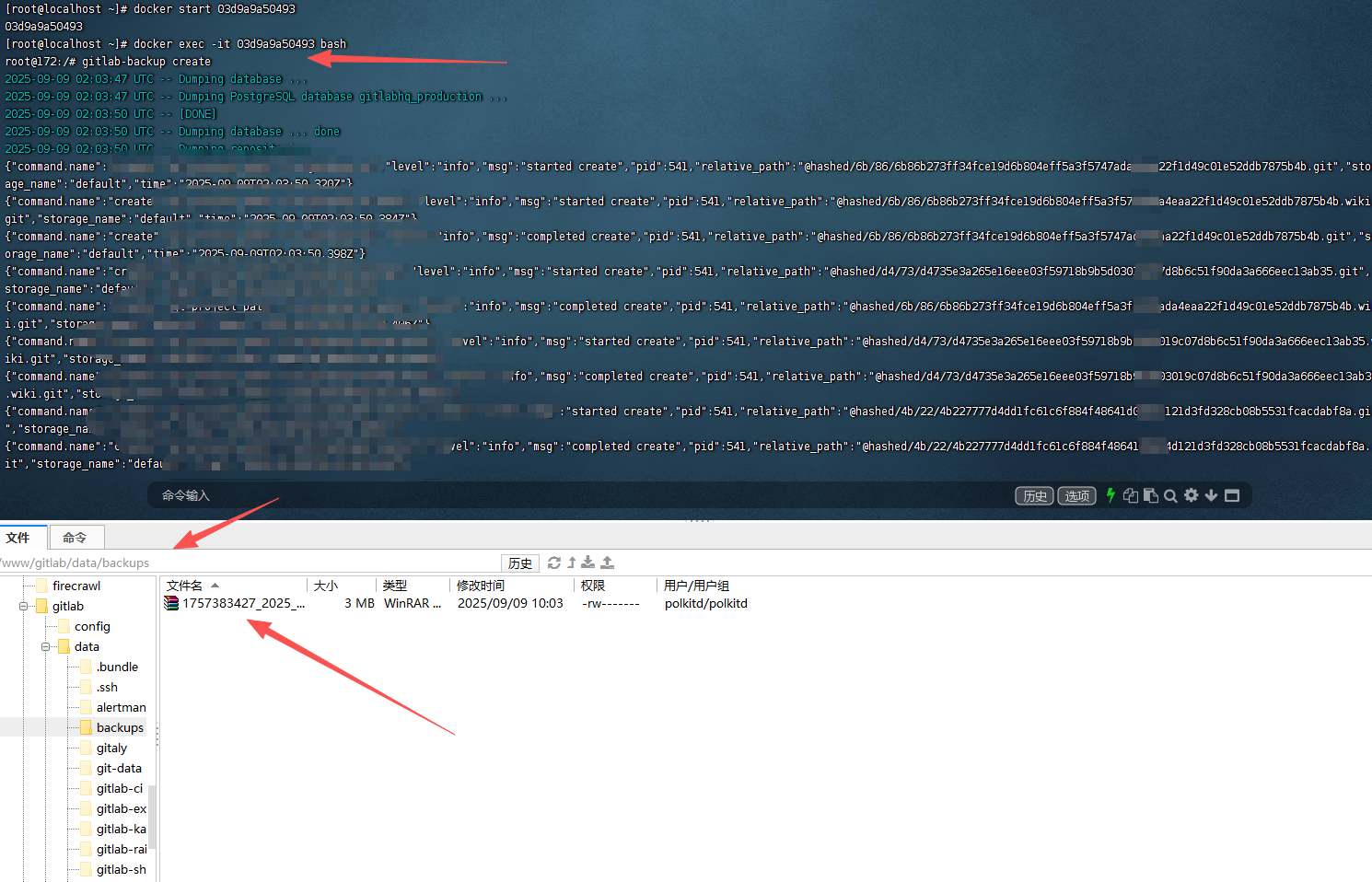
根据我们docker-compose的映射关系,此时的备份 /var/opt/gitlab/backups/ 实际上会对应到我们docker compose目录的data/backups,将里面的tar备份文件取出,放到新服务器的data上。
四、将备份文件迁移到新服务器
这里不再赘述传输过程,无论是ftp还是scp等操作均可,将其放置到含有docker的机器上保持与源主机一致的目录结构。
五、在新服务器上恢复备份
- 进入新 GitLab 容器:
docker exec -it gitlab bash- 恢复备份:
gitlab-backup restore BACKUP=1725860456数为备份文件的时间戳前缀,例如 1725860456。新版本的gitlab基本会带上时间戳_年月日_版本号,所以这里最好输入完整,并且不需要带入tar等后缀,gitlab的backup会自动查询并完成备份的恢复
六、在新服务器设置定时备份
- 设置定时任务: 进入定时任务面板并添加定时任务:
crontab -e
0 2 * * * docker exec -t gitlab gitlab-backup create
此时将会在每天的2点设置备份
- 设置保存天数
version: '3.6'
services:
  web:
    # 版本最好先固定,备份恢复会触发版本问题,需要保持一致
    image: gitlab/gitlab-ce:18.2.4-ce.0
    container_name: gitlab
    restart: always
    environment:
      # 保留最近 7 天的备份文件
      - BACKUP_KEEP_TIME=604800
    hostname: 172.19.23.27
    ports:
      - "8080:80"
      - "8443:443"
      - "2222:22"
    volumes:
      - ./config:/etc/gitlab
      - ./logs:/var/log/gitlab
      - ./data:/var/opt/gitlab
设置environment变量,告诉gitlab日志只保留7天,可以显著的避免备份过多过大的问题占用磁盘空间。
七、git设置新的地址
因为是完整备份,所有的ssh密钥等都是可以用的,此时要连接新的地址来推送代码
git remote set-url origin ssh://git@127.0.0.1:2222/liujie/pig-ui.git这里切换为你的地址即可,再发送测试出现如下即可完成沟通并推送:
ssh -T git@127.0.0.1 -p 2222
Welcome to GitLab, @LayFz!
八、常见问题与避坑指南
- 版本不一致:备份只能恢复到同版本 GitLab,升级需先恢复,再逐步升级。
- 磁盘不足:备份和恢复时都需要足够的磁盘空间。
- 权限错误:确保
/var/opt/gitlab/backups目录属主为git:git。
九、总结
- GitLab 的
gitlab-backup工具是官方推荐的迁移方式,安全可靠。 - 迁移分三步:在旧服务器备份 → 传输备份文件 → 在新服务器恢复。
- 自动化备份和异地存储是企业级最佳实践。
- 定期验证备份可恢复性,才能真正做到高可用和灾难恢复。
通过以上方法,你可以零风险完成企业级 GitLab 备份与迁移,为团队提供一个性能更优、数据更安全的协作平台。