git同时提交到github和gitee(双平台同步)
Git 同时提交到 Gitee 和 GitHub
前提条件
- 你已经在本地初始化了 Git 仓库。
- 你已经安装了 Git 并配置了用户名和邮箱。
- 你已经有了一个仓库,你想要进行仓库的同步。
配置远程仓库
添加远程仓库
首先,你需要将 Gitee 和 GitHub 的远程仓库添加到你的本地仓库中。
-
初始化仓库: 你需要在一个空文件夹下进行git仓库的本地初始化。 请使用:
git init -
添加远程仓库:
-
添加 Gitee 远程仓库:
git remote add gitee https://gitee.com/username/your-repository.git -
添加 GitHub 远程仓库:
git remote add github https://github.com/username/your-repository.git这里的Github也是你实际的仓库地址。 需要注意git remote add github 以及 gitee 都被称为别名,那是你在本地的一种命名,实际是只想你后面的地址,所以不必担心这里的命名规不规范,任意就可以。
-
-
验证远程仓库:
git remote -v输出应显示你刚才添加的两个远程仓库的 URL。
提交到远程仓库
1. 添加和提交更改
git remote add .添加文件到本地仓库,此时用的是点,代表提交所有的文件,平时也可以使用,因为此提交只会修改与合并。
git commit -m "commit"commit是你要提交的备注,这个是可以任意的
2. 观察本地仓库的分支
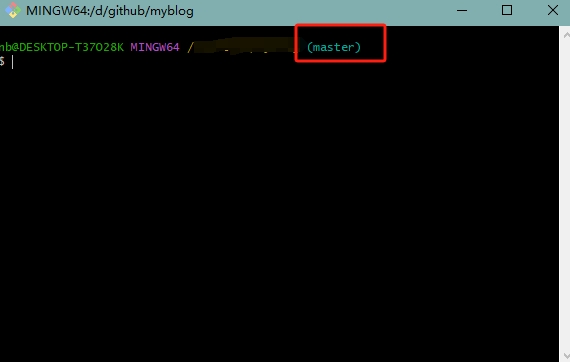
如上图,此时你本地的分支是master分支,这非常重要! 在本地进行代码更改后,你需要将这些更改添加到 Git 索引中并进行提交。
3. 推送到仓库
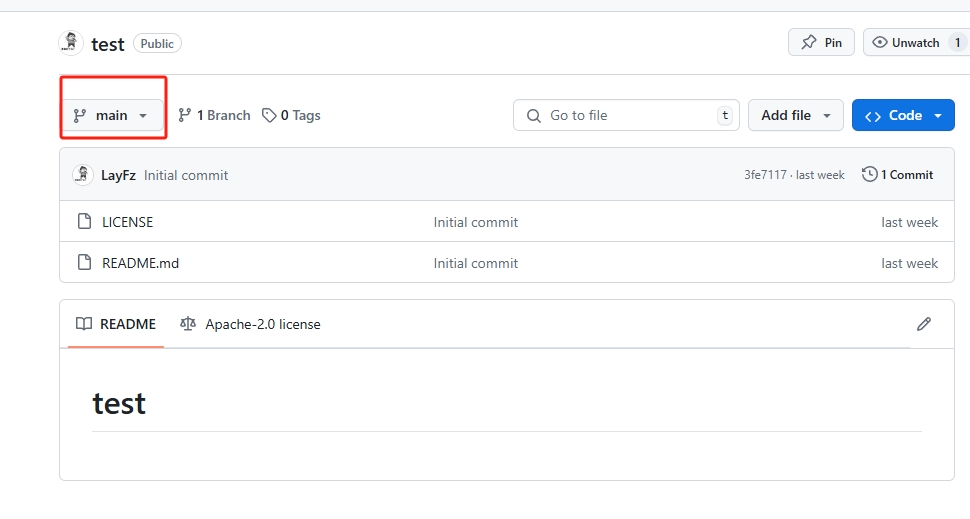
查看你远程仓库的分支名称:
Github
 Gitee
Gitee
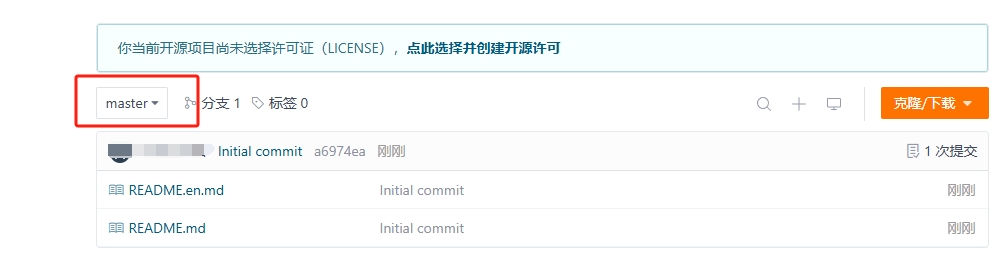
如上面两个图,此时你的github的分支与gitee的分支名称是不一致的,不一致的情况也没有关系,如果一致则可以直接推送,这里不再赘述。
推送到github
git push github master:main推送到gitee
git push gitee master:master或者
git push github 由于gitee的分支和我们本地的分支名称一致,所以可以忽略推送分支的名称设置。 推送到github由于分支名称与本地不一致,所以需要指定推送的分支:master:main 前面的指定本地的分支,后面指代的远程仓库的分支。
4. 设置变量名称推送到仓库
以上的推送方式是一个一个推送的方式,比较适合管理分支,如开发场景和生产场景的情况,倘若不想使用上述场景,只想一键推送,可以设置变量的形式执行命令。
1. 进入.git文件并打开config文件
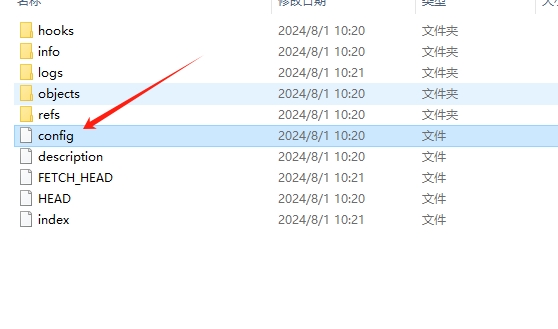
2. 设置全局变量名称

 [alias]
  pushall = "!git push gitee master && git push github master:main"
此时只需要执行就可以实现同时推送的功能
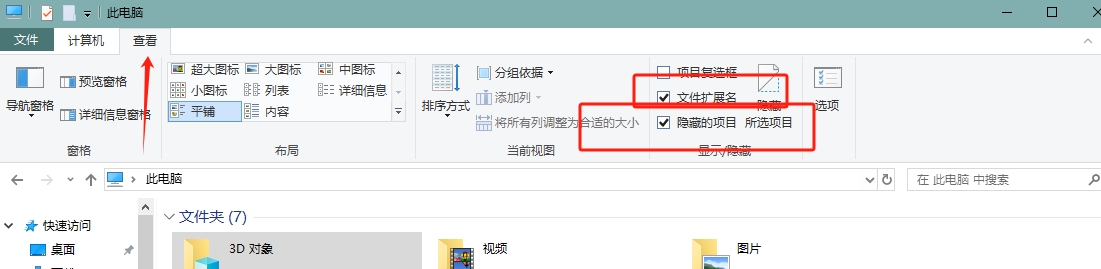
git pushall后记:windows打开隐藏文件夹
$ git push github --delete master仓库名称 分支名称 => 删除某一个分支(远程分支)
删除提交commit 但保留更改
git reset --soft HEAD~1删除提交commit 并不保留更改
git reset --hard HEAD~1删除最近的 3 个提交: 保留更改
git reset --soft HEAD~3设置默认分支:
git branch --set-upstream-to=github/main mastermaster指的是本地分支 单独拉取分支:
git pull github main